Tá Montando PC Gamer? BIOS, Windows e os primeiros testes? Hora de fechar o seu PC Gamer e ver seu trabalho em funcionamento
Depois de ler a primeira e segunda parte desse guia e, depois de pesquisar preços, comparar processadores, escolher a placa de vídeo, definir a quantidade de memória RAM e comprar todas as peças, chega a etapa que costuma assustar quem nunca montou um computador: a montagem. Apesar de parecer complicada para quem está fazendo isso pela primeira vez, a verdade é que o processo é bem mais simples do que aparenta.
Hoje, praticamente todos os componentes possuem encaixes específicos, o que dificulta bastante a instalação de uma peça no lugar errado. Desde que você trabalhe com calma, siga o manual da placa-mãe e não tente forçar nenhuma conexão, as chances de a montagem correr bem são muito grandes.
Nesta última parte do guia, vamos mostrar como montar o computador, instalar os principais componentes, organizar os cabos, configurar a BIOS, instalar o Windows e realizar os primeiros testes para garantir que tudo esteja funcionando corretamente. Se surgir alguma dúvida durante o processo, é só deixar um comentário.
Montando PC Gamer
Antes de começar
Antes de abrir as caixas e começar a instalar as peças, escolha um local limpo, bem iluminado e com espaço suficiente para organizar todos os componentes. Evite trabalhar sobre carpetes ou tapetes, que podem acumular eletricidade estática, e procure deixar uma chave Philips de boa qualidade por perto, além dos parafusos e acessórios que acompanham o gabinete e a placa-mãe. Pode parecer um detalhe pequeno, mas boa parte do tempo perdido durante uma montagem acontece justamente quando é necessário procurar um parafuso, cabo ou acessório que acabou sendo deixado em algum lugar.
Também é importante não ter pressa. A montagem de um PC Gamer que não foi comprado pronto, em lojas como a Pichau ou KaBuM!, não precisa ser feita rapidamente e, principalmente para quem está fazendo isso pela primeira vez, vale muito mais a pena conferir duas vezes a posição de um componente do que tentar terminar tudo o mais rápido possível. O manual da placa-mãe deve ficar por perto durante todo o processo, principalmente porque ele mostra a posição correta dos conectores, dos slots de memória e dos demais componentes.
Monte o processador primeiro
A instalação do processador costuma assustar quem nunca montou um computador, mas está entre as etapas mais simples quando você entende como funciona o encaixe. Tanto os processadores da AMD quanto os da Intel possuem mecanismos específicos no soquete da placa-mãe, e normalmente existe uma pequena marca ou seta em um dos cantos do chip que indica a posição correta para a instalação.
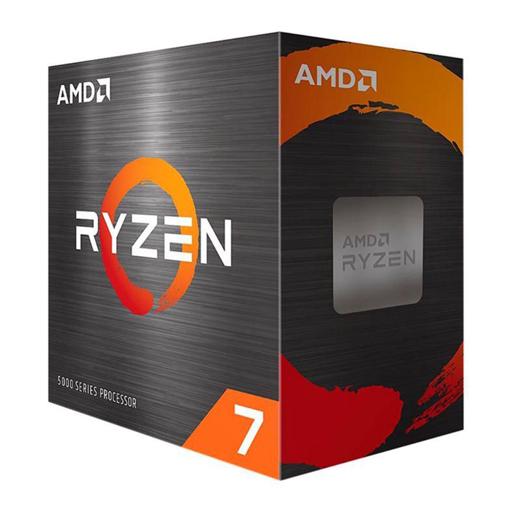
O processador deve ser colocado no soquete respeitando essa orientação e, depois disso, o mecanismo de retenção da placa-mãe deve ser fechado conforme as instruções do fabricante. Não é necessário pressionar o processador contra o soquete para fazê-lo entrar. Se você perceber que está sendo necessário aplicar força para encaixar o chip, pare e confira novamente a orientação, porque alguma coisa provavelmente não está correta.
Pasta térmica: precisa exagerar?
Não é necessário exagerar na quantidade de pasta térmica. Muitos coolers atuais já vêm com o produto aplicado de fábrica, portanto, nesses casos, não existe necessidade de adicionar uma nova camada antes da instalação. Se o cooler não vier com pasta térmica pré-aplicada, basta colocar uma pequena quantidade no centro do processador, seguindo também as recomendações do fabricante do sistema de refrigeração.
Quando o cooler for instalado, a pressão exercida sobre o processador fará com que a pasta térmica se espalhe pela superfície de contato. Colocar uma quantidade muito maior do que a necessária não melhora a refrigeração e pode apenas criar sujeira ao redor do processador. O objetivo da pasta térmica é preencher pequenas imperfeições entre as superfícies do chip e do cooler, garantindo uma transferência de calor mais eficiente.
Instalando o cooler
Com o processador instalado e a pasta térmica aplicada, chega a hora de instalar o sistema de refrigeração. Essa etapa varia bastante dependendo do modelo utilizado, já que alguns coolers utilizam presilhas, enquanto outros precisam de suportes específicos e parafusos. Por isso, o manual que acompanha o cooler é a melhor referência para descobrir exatamente como fazer a instalação.
Depois de prender o sistema de refrigeração corretamente, não se esqueça de conectar o cabo da ventoinha ao conector CPU_FAN da placa-mãe. Esse detalhe é importante porque a placa-mãe utiliza essa conexão para controlar e monitorar a ventoinha responsável pela refrigeração do processador. Um cooler perfeitamente instalado, mas sem alimentação, não conseguirá cumprir sua função.
Memória RAM
A instalação dos módulos de memória RAM também é bastante simples, mas é importante observar a posição correta antes de pressioná-los contra o slot. Os contatos possuem um pequeno recorte que precisa coincidir com a divisão existente no encaixe da placa-mãe. Depois de posicionar corretamente o módulo, basta pressioná-lo até que as travas do slot sejam fechadas.
Se você estiver utilizando dois módulos de memória, também é importante consultar o manual da placa-mãe para descobrir quais slots devem ser utilizados. Em muitas placas, os módulos precisam ser instalados em posições específicas para que funcionem em Dual Channel, configuração que aumenta a largura de banda disponível para a memória e pode melhorar o desempenho do computador sem exigir nenhum investimento adicional.
SSD NVMe
Se você escolheu um SSD NVMe para o computador, provavelmente esta será uma das instalações mais rápidas de toda a montagem. O dispositivo é instalado diretamente em um conector M.2 da placa-mãe, normalmente colocado em uma posição próxima ao processador ou entre os slots de expansão. Depois de encaixar o SSD no conector, basta prendê-lo utilizando o mecanismo fornecido pela placa-mãe.
Algumas placas-mãe mais recentes já utilizam sistemas de fixação que dispensam o tradicional parafuso do M.2, enquanto outras continuam utilizando o método convencional. Independentemente do sistema utilizado, o mais importante é garantir que o SSD esteja completamente encaixado e devidamente preso antes de continuar a montagem.
Instalando a placa-mãe no gabinete
Antes de colocar a placa-mãe dentro do gabinete, confira se os espaçadores metálicos estão posicionados corretamente. Essas pequenas peças mantêm a placa afastada da chapa metálica do gabinete e evitam que a parte inferior do circuito entre em contato direto com o metal, o que poderia causar problemas elétricos.
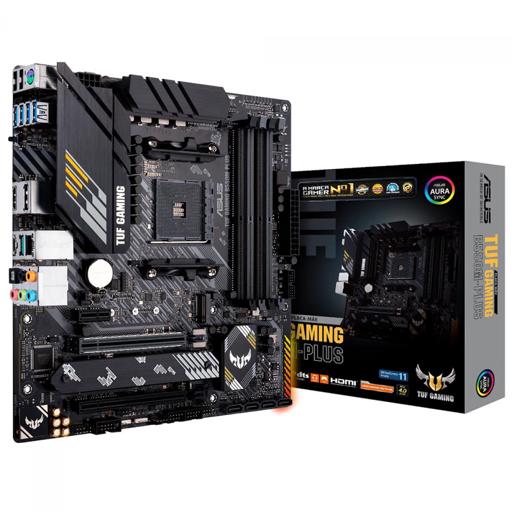
Depois de conferir a posição dos espaçadores, coloque a placa-mãe cuidadosamente dentro do gabinete, alinhe as conexões traseiras e os pontos de fixação e, então, prenda-a utilizando os parafusos apropriados. Não existe necessidade de apertar os parafusos com força excessiva. O objetivo é manter a placa firme no lugar, e não pressioná-la contra o gabinete.
Hora da placa de vídeo
A placa de vídeo normalmente será um dos maiores componentes instalados no computador e, dependendo do modelo, também pode ser bastante pesada. Para instalá-la, retire as tampas metálicas correspondentes na parte traseira do gabinete, alinhe o conector da placa com o primeiro slot PCI Express x16 da placa-mãe e pressione cuidadosamente até que o mecanismo de retenção do slot seja acionado.
Depois de encaixar a placa, prenda-a ao gabinete para evitar que ela fique movimentando ou exercendo pressão desnecessária sobre o slot PCI Express. Também será necessário conectar os cabos de alimentação vindos da fonte, quando o modelo utilizado exigir alimentação adicional. Esse é um detalhe que não pode ser esquecido: a placa de vídeo não funciona apenas porque está conectada à placa-mãe, já que modelos mais potentes precisam receber energia diretamente da fonte de alimentação.
Organização dos cabos
Organizar os cabos não é apenas uma questão estética, embora um computador com a fiação organizada certamente fique mais bonito. Uma boa organização também facilita a manutenção e ajuda a evitar que cabos fiquem bloqueando a circulação de ar dentro do gabinete. A maioria dos gabinetes atuais possui espaços atrás da chapa onde a placa-mãe é instalada justamente para permitir que os cabos da fonte sejam direcionados por trás e deixados fora da área principal.
Não é necessário transformar o interior do computador em uma instalação digna de uma fotografia profissional. O objetivo principal é evitar que cabos fiquem soltos na frente das ventoinhas ou bloqueiem entradas e saídas de ar. Se a fiação estiver presa e organizada de maneira que facilite futuras manutenções, você já terá feito o suficiente.
O primeiro ligamento
Depois de instalar todos os componentes e conferir as conexões, chega o momento de ligar o computador pela primeira vez. Conecte o monitor, teclado, mouse e cabo de energia e, antes de apertar o botão Power, faça uma última verificação visual para garantir que nenhum cabo importante tenha ficado desconectado. Se tudo estiver corretamente instalado, o computador deverá iniciar e apresentar a tela da BIOS ou UEFI da placa-mãe.
Caso o computador não apresente imagem ou simplesmente não ligue, não é necessário entrar em pânico. Os primeiros testes servem justamente para identificar esse tipo de problema, e muitas vezes a causa é algo bastante simples, como um cabo de energia que não foi conectado corretamente, a alimentação adicional da placa de vídeo que ficou esquecida ou um módulo de memória RAM que não foi completamente encaixado. Também vale conferir a conexão do cabo responsável pelo botão Power do gabinete, já que esses pequenos conectores podem ser instalados incorretamente.
Configurando a BIOS
A BIOS, ou UEFI nas placas-mãe modernas, é o primeiro software executado quando o computador é ligado. É nessa interface que você pode verificar se a placa-mãe reconheceu corretamente o processador, a memória RAM, o SSD e outros componentes instalados, além de conferir informações como temperatura do processador e velocidade das ventoinhas.
Também é nesse momento que vale verificar a configuração da memória RAM. Dependendo da plataforma utilizada, você poderá ativar o perfil XMP, no caso de plataformas Intel compatíveis, ou EXPO, no caso de plataformas AMD compatíveis. Esses perfis permitem que a memória opere nas configurações de velocidade e temporização especificadas pelo fabricante, em vez de permanecer utilizando uma frequência básica definida automaticamente pela placa-mãe. É uma configuração simples, mas que muita gente esquece depois de montar o computador.
Instalando o Windows
Com o computador funcionando corretamente e os componentes reconhecidos pela BIOS, chegou a hora de instalar o sistema operacional. Para isso, você pode criar um pendrive de instalação utilizando a ferramenta oficial da Microsoft e iniciar o computador por esse dispositivo. Durante a instalação, será necessário escolher o SSD em que o Windows será instalado e seguir as instruções apresentadas na tela.
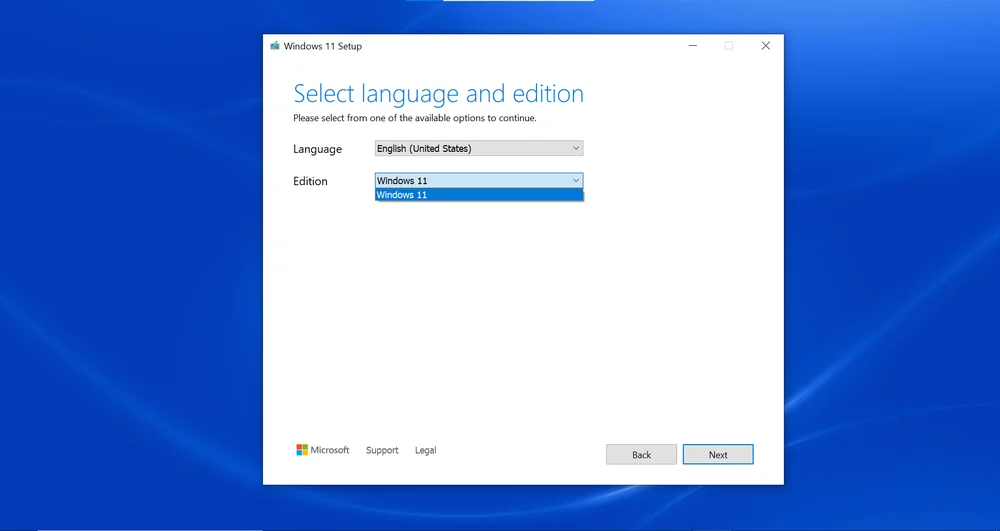
Em computadores modernos equipados com SSD NVMe, o processo de instalação costuma ser relativamente rápido. Depois que o Windows estiver instalado e o computador reiniciar, você poderá concluir as configurações iniciais, conectar o sistema à internet e começar a preparar a máquina para receber os drivers e programas que serão utilizados no dia a dia.
Não esqueça dos drivers
A instalação do Windows não significa que o computador esteja completamente pronto. Embora o sistema operacional consiga reconhecer automaticamente uma grande quantidade de componentes, ainda é importante instalar os drivers apropriados, principalmente para a placa de vídeo e para o chipset da plataforma utilizada. Dependendo da placa-mãe, também pode ser necessário instalar drivers específicos para rede, áudio e outros dispositivos.
Para evitar problemas, dê preferência aos arquivos disponibilizados diretamente pelos fabricantes. No caso da placa de vídeo, utilize o software ou a página oficial da NVIDIA, AMD ou Intel correspondente ao modelo instalado. Para o chipset e os demais componentes da placa-mãe, consulte o site do fabricante da placa ou da plataforma. Manter esses drivers atualizados pode corrigir problemas de compatibilidade e garantir que o hardware esteja funcionando corretamente.
Hora dos testes
Antes de instalar dezenas de jogos e começar a utilizar o computador normalmente, vale reservar algum tempo para conferir se tudo está funcionando como deveria. Programas de monitoramento podem mostrar a temperatura do processador e da placa de vídeo, utilização dos componentes, velocidade das ventoinhas e outras informações importantes durante o funcionamento da máquina.
Também é possível utilizar benchmarks e testes de estabilidade para verificar se o desempenho está próximo do esperado para aquela configuração. O objetivo não é necessariamente passar horas submetendo o computador a cargas extremas, mas identificar problemas de temperatura, instabilidade ou desempenho antes que eles apareçam durante uma sessão de jogo. Se o sistema permanecer estável, as temperaturas estiverem dentro dos parâmetros esperados e todos os componentes forem reconhecidos corretamente, o PC estará pronto para receber seus jogos.
Montar um PC não é um bicho de sete cabeças
Quem monta um computador pela primeira vez normalmente percebe, depois de terminar o processo, que boa parte do medo vinha simplesmente da falta de familiaridade com os componentes. As peças parecem caras e delicadas, mas os encaixes foram projetados para facilitar a montagem, e os manuais fornecem as informações necessárias para identificar a posição correta de cada conexão.
Trabalhando com calma, pesquisando antes de comprar e seguindo as instruções dos fabricantes, montar um PC Gamer pode se tornar uma experiência bastante tranquila. Além da possibilidade de economizar ao escolher cada componente de acordo com o orçamento disponível, você também passa a conhecer melhor a própria máquina, entende como cada peça trabalha e fica muito mais preparado para realizar manutenção e upgrades no futuro. No fim, essa autonomia talvez seja uma das maiores vantagens de montar o próprio computador.
Perguntas Frequentes
É difícil montar um PC Gamer pela primeira vez?
Não. Embora o processo possa parecer complicado no começo, a maioria dos componentes possui encaixes específicos e os manuais das peças mostram como realizar a instalação. O mais importante é trabalhar com calma, conferir as conexões antes de ligar o computador e nunca forçar um componente quando ele não estiver encaixando corretamente.
Preciso atualizar a BIOS antes de usar o computador?
Nem sempre. Muitas configurações funcionam normalmente com a versão de BIOS instalada de fábrica. Porém, uma atualização pode melhorar a compatibilidade, corrigir problemas e, dependendo da placa-mãe, adicionar suporte para processadores lançados posteriormente. Antes de atualizar, confira as instruções e a versão disponível no site oficial do fabricante da placa-mãe.
Posso usar qualquer pasta térmica?
Existem diversas pastas térmicas disponíveis no mercado, mas o ideal é utilizar um produto de boa qualidade e compatível com a aplicação. Além disso, muitos coolers já vêm com pasta térmica pré-aplicada, portanto não é necessário adicionar outra camada nesses casos. Se for preciso aplicar a pasta manualmente, uma pequena quantidade é suficiente para cobrir a área de contato quando o cooler for instalado.
Depois de montar o computador já posso começar a jogar?
Quase. Primeiro é importante instalar o sistema operacional, configurar a BIOS ou UEFI, instalar os drivers da placa de vídeo, chipset e demais componentes necessários e verificar se as temperaturas e o funcionamento geral estão normais. Depois dessas etapas, o computador estará pronto para receber seus jogos e programas.
Fale conosco nos comentários e diga se curtiu essa novidade e aproveite para ler mais notícias no nosso site.